Showing posts with label Adobe AfterEffects. Show all posts

Thursday, August 7, 2014

AfterEffects:初心者向けオブジェクトにちょっとした厚みを付けたいときの1行エクスプレッション(基本編)

たしか新しいCS6以降?のバージョンでは立体を簡単に作れるんだったと思うけど、管理人のバージョンはCS5なので、3Dレイヤーをちまちまと組み合わせてそれっぽく見せることもたまによくあります。

今回はコインやカードのようにちょっとした立体にしたいときに便利な方法を紹介します。エクスプレッションが出てきますが、1行だけですので初心者の方でも簡単にできます。

この記事では基本編としてわかりやすいように出来るだけシンプルなオブジェクトで立体を作ってみようと思います。

 やや力技感はありますが簡単にできるので参考にしてみて下さい。(記事内の画像はクリックすると拡大できるよ)


1.新規コンポジションを作る。

 適当に背景色がブラックのコンポジションを作ったよ。サイズとかは参考程度に見てね。コンポジション名は何のひねりもなく「コンポ1」にしたよ。


2.平面レイヤーを作る。

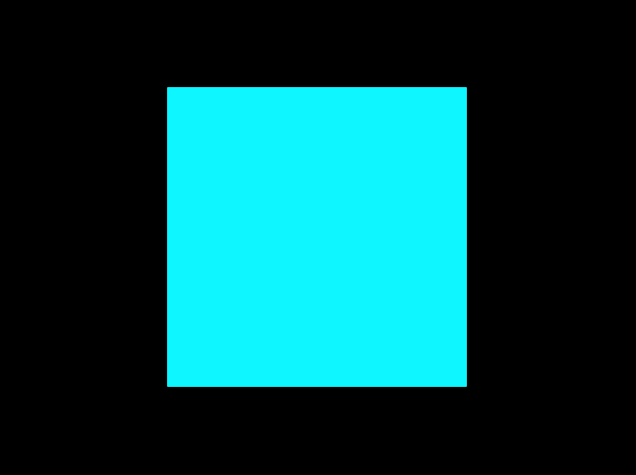
「コンポ1」内に適当に平面レイヤーを作ったよ。 大きさは適当です。

 3.新規に別のコンポジションを作る。

新しく別のコンポジションを作るよ。コンポジション名は「メインコンポ」にしました。このコンポジションに「コンポ1」を入れてあげて下さい。


4.「メインコンポ」内の「コンポ1」を3Dレイヤーにする。

画像のようにキューブのアイコン が表示されるようにチェックを入れてね。


5.「コンポ1」の[位置]の項目にエクスプレッションを記入する。

さて、ここでエクスプレッションの登場だ。
「コンポ1」の[トランスフォーム]内 に[位置]の項目があるので、左側の時計のようなマークをoptionキー(winなら確かaltキー)を押しながらクリックしよう。

そうするとタイムライン上にエクスプレッションを記入する枠ができるので、 下記のエクスプレッションを記入しよう。オブジェクトに厚みをつける魔法の言葉だね。

value+[0,0,index]


6.新規にカメラレイヤーを作る。

ひとまず、「コンポ1」でやらなきゃいけないことは終わりなんだ。厚みを確認するために真正面のアングルだと都合が悪いので 新規にカメラレイヤーを作るよ。厚みを見るためだけなので、適当なカメラでいいね。


そうしたら、こんな感じに厚みがわかるようにカメラを動かしてね。
(カメラ操作が苦手な人は2画面表示するといいかもね)


7.「コンポ1」をたくさん複製する。

あとは「コンポ1」を複製しまくるとオブジェクトに厚みがでるよ。
 「コンポ1」を選択した状態でcommand+D(winだと確かctrl+D)を押しまくって「コンポ1」を複製しよう。一つ複製するたびに1pxづつ厚みがでるよ。今回は約30個ほど複製しました。こんな感じに厚みが出来ました。


8.さらに別のコンポジションΩを作って「メインコンポ」を入れる。

さて、一応オブジェクトに厚みを持たすことが出来ますた。せっかくなのでもう少しいじってみよう。

カメラレイヤーはもう使わないので目玉のチェックを外して一旦非表示にしよう。

次にさらに新規のコンポジションをつくろう。サイズは適当でいいけど、「メインコンポ」と同じかそれより大きい方がいいとおもいます。コンポジション名は「立体最終」にしました。

 そうしたら「立体最終」に「メインコンポ」を入れてね。さっき「メインコンポ」のカメラを非表示にしたから正面向きのオブジェクトが表示されるね。


9.「立体最終」内の「メインコンポ」を3D化する。

 このままだとただの平面を置いているのと同じだから、「メインコンポ」を3D化しよう。キューブのアイコンにチェックを入れて3Dレイヤーにしよう。


これでx,y,z軸ができたね。さっそく厚みを見たいからy軸回転をさせてみよう。(ワクワク)
 ん?

あれれ、せっかく作った厚みが無くなっちゃいました。 (泣)

というわけで、これにてチュートリアルを終わりたいとおもいます。本当にありがとうございました。


嘘です続きます。
コラップストランスフォームにチェックを入れるとちゃんと立体になるのでチェックをしよう!


やった。ちゃんと立体になった。


コラップストランスフォームについてもっとよく知りたい人はこちらの記事なんかを参考にしてくれい。
コラップストランスフォームって何?  (AE 目黒区からの刺客様。)
コラップストランスフォームって何?その2 (AE 目黒区からの刺客様。)

簡単に言うと、ここをチェックしないと「メインコンポ」内の3D化の処理が「立体最終」で反映してくれないんだよね。


あとは色々いじって楽しもうね。


3D思考 視点を立体的に動かす技術
ディスカヴァー・トゥエンティワン (2013-02-04)
売り上げランキング: 22,233

Monday, July 7, 2014

AfterEffectsで光を表現するとき参考になるチュートリアルをいくつか紹介。

http://www.digitalartsonline.co.uk/tutorials/after-effects/create-cosmic-lighting-effects-with-particles/

宇宙ときたから、今度は光に関するチュートリアルを集めてみた。
お部屋を明るくして読んでください。


言語:日本語
チュートリアルの形式:画像&テキスト

エフェクトの「グロー」とは一味違う綺麗なグローの作り方を説明してくれている記事。
大変勉強になる。


http://fukidashi.web.fc2.com/page1/page17/page17.html

発光する文字(初級)(After Effects STUDY!!様)

言語:日本語
チュートリアルの形式:画像&テキスト

超初心者向けの文字をキラリと光らせるチュートリアル。


http://www.videocopilot.net/tutorials/light_streaks/


言語:英語
チュートリアルの形式:動画
プラグイン:Trapcode Particular

VIDEO COPILOTのストローク状の光を作ろうというチュートリアル。
一時期はやりましたな。


http://www.videocopilot.net/tutorials/3d_light_casting/


言語:英語
チュートリアルの形式:動画

光る球体が画面内を駆け抜けるチュートリアル。
前半の光る球体作り方は目から鱗。


http://www.videocopilot.net/tutorials/light_streaks_2/

Light Streaks 2(VIDEO COPILOT)

言語:英語
チュートリアルの形式:動画

上にあるLight Streaksの応用編だね。


http://www.videocopilot.net/tutorials/lightning_blast/


言語:英語
チュートリアルの形式:動画

人が稲妻にあたって砕けちゃうチュートリアル(どんなチュートリアルだよ)
グロ注意。
光の表現は動画中盤から。


http://ae-users.com/jp/tutorials/2010/01/particleline/


言語:日本語
チュートリアルの形式:画像&テキスト

「CC ParticleWorld」を使ってストローク状の光を作る。
大変わかりやすい良チュートリアル。


http://library.creativecow.net/mize_rob/AE-Fireworks/1

Creative Fireworks in Adobe After Effects(Creative COW)

言語:英語
チュートリアルの形式:動画

「cc particle world」と「エコー」を使って花火を作ろうというチュートリアル。

途中に出てくるエクスプレッションのリンク先はこちら(ページ中段よりやや下)


http://www.digitalartsonline.co.uk/tutorials/after-effects/create-cosmic-lighting-effects-with-particles/

After Effects & Photoshop tutorial: Create cosmic glows and lighting effects with particlesa

言語:英語
チュートリアルの形式:画像&テキスト
プラグイン:Trapcode Particular

「Particular」を使った光の表現の上級編といったところでしょうか。
すごいやわらかい光の表現です。


http://www.premiumbeat.com/blog/video-tutorial-light-painting-in-after-effects-and-photoshop/

Video Tutorial: Light Painting in After Effects and Photoshop

言語:英語
チュートリアルの形式:動画
その他:photoshop使用

photoshop画像を連続させることで光の軌跡を作るという一風変わったチュートリアル。
途中でシーケンスレイヤーのプラグインの紹介があるが、力技でもなんとかなるような気もする。


http://qubahq.com/2010/08/tutorialpreset-light-wall/ 

Tutorial+Preset: Light Wall

言語:英語
チュートリアルの形式:画像&テキスト
プラグイン:Trapcode Particular,Cinema 4D,VC Optical Flares

プラグインを使いまくってリアルな光る壁を作ろうというチュートリアル。
さすがにハイクオリティです。ちなみにチュートリアル動画は1時間を超えてます。


http://vimeo.com/38133040

After Effects Tutorial: Light Wall 

言語:英語
チュートリアルの形式:動画

上のTutorial+Preset: Light Wallの簡易版といったところでしょうか。
こちらはシンプルな作りで初心者にもやさしいです。


クリックをするとYoutubeへ飛びます。


Elegant Light Streaks (No Third Party Plugins) | After Effects Tutorial


言語:英語
プラグイン:VC Optical Flares

「CC Particle Systems II」を使ってストローク上の光を作るチュートリアル。
「Optical Flares」を使っているがレンズフレアでなんとか代用できそうな気もする。


クリックをするとYoutubeへ飛びます。

言語:英語
プラグイン:Trapcode Particular,Trapcode Shine

「Particular」と「Shine」を使ってのシンプルな放射状のライティングの作り方。
本当にシンプルな「Particular」と「Shine」の使い方。初心者向け。


クリックをするとYoutubeへ飛びます。


After Effects Tutorial @ [Tutotrialpilot.net] Particle Flow


言語:英語

「CC ParticleWorld」を主に使って光の粒が泡状に発生する空間の作り方。


クリックをするとYoutubeへ飛びます。


言語:???
プラグイン:Trapcode Particular

「Particular」を使ってエネルギー体がぶつかり合う映像の作り方。


クリックをするとYoutubeへ飛びます。

のはなしし
のはなしし
posted with amazlet at 14.07.08
伊集院 光
宝島社
売り上げランキング: 182

Wednesday, March 19, 2014

AfterEffects mp4形式の動画の合成に挑戦

動画素材.comさんの記事「アルファチャンネルの無い動画を比較的にキレイに抜く場合どうするか」を参考にして透過の無いmp4動画の合成がどんな感じにできるか挑戦してみた。
なので、リンク先の記事を読んで出来ちゃった人はこっから先は読む必要なしです。
管理人が自分の動画で出来るか試しているだけですので。

アルファチャンネルって何?ていう初心者の方はまずは
After Effects ヘルプ / アルファチャンネル、マスク、およびマット
同じく動画素材.comさんの「アルファチャンネル(透過)をムービーに入れて書き出す設定」
なんかを読むといいと思います。

Photoshopでもpngだと背景は透明の状態にできるから画像合成がしやすいけど、jpgとかだと自動的に背景の透明部分がホワイトになっちゃうから合成がちょっとめんどいよねそんな感覚の動画版。(なんか違うような気もするけど、まあいいや)

試してみたところ、左のmp4形式の動画が右のようにすることが出来ました。
結果を先に言ってしまうと、輪郭のはっきりしたオブジェクトを合成する際にはかなり使えるとおもいます。


さっそくやってみます。

1.読み込んでコピー

新規プロジェクトに使用するmp4動画を取り込んで、適当にコンポジションを作って、読み込んだレイヤー(動画)をコピーして2つにします。


2.上のレイヤーに「白黒」のエフェクトをかけます。

上部メニューから「色調補正」「白黒」と進みます。

こんな感じのグレーになりました。


3.コントラストをハッキリさせるために、さらに「輝度&コントラスト」などのエフェクトをかける。

先に進むとわかりますが、さきほどのグレーの状態だと透明が中途半端になってしまいます。
なのではっきりとした白と黒の動画になるようにエフェクトの「輝度&コントラスト」「トーンカーブ」等をかけま真っ白の部分と真っ黒の部分に色分けをします。
今回は、「トーンカーブ」を使ってこんな感じのコイン部分を真っ白にしました。
トーンカーブのカーブがひどいことになってますね。
あと、コインの周りに汚れがでてしまいましたが、後で取るので問題ありません。


4.下のレイヤー(動画)のトラックマットを変更する。

さきほどコピーして放置していた下のレイヤーのトラックマットのモードを「ルミナンスキーマット」にします。こうすることで、上のレイヤーの黒い部分を透明にできます。(上のレイヤーの白い部分を透明にしたい時は「ルミナンスキー反転マット」を選べばいいだけのこと)
表示上は何が変わったかわかりずらいかもしれませんが、大丈夫ですので先に進みましょう。


5.合成をする背景を用意する。

今回は、特に目的もないので単色のブルーのレイヤーを用意しました。
ブルーのレイヤーを一番下にもっていったところ、黒い部分が透明なっていることがわかります。

さらに、次の作業のために上の2つ動画のレイヤーを選択してプリコンポーズします。


6.「チョーク」でフリンジ(ふちに出来た汚れ)を取る。

5の画像を見てもらえればわかると思いますが、コインの周りにぐちゃぐちゃと汚れのようなものができてしまいまっています。これを取り除こうと思います。
プリコンポーズしたレイヤーを選択して、上のメニューの「エフェクト」「チョーク」と進みます。
動画を確認しながら、[チョークマット]の値を増減させてみましょう。

この動画では[チョークマット]の値を14.80にしたらフリンジがわからなくなりました。
動画素材.comさんの記事では「色相・彩度」などもフリンジを目立たなくするのに使えると書かれていますね。


完成です。


ポイント
1.透明にする部分としない部分を白と黒の2つにはっきりと分ける。
2.エフェクトの「チョーク」をかけるときに職人になったつもりで細部までこだわりを持つ。

7.ちなみに、パーティクルのようなものでも出来るか試してみたところ・・・


[チョークマット]の値をいろいろ試してみたのですが、あまりうまくいませんでした、パーティクルのようにボヤッとしたものを合成するには何か別の方法を考える必要があるみたいです。(だれか教えて)

最後に動画素材.com管理者ES...さんのご著書を紹介させていただいて終わりとさせていただきます。


まるごとFREEでつかえる 動画素材123
ES… ( Molojun )
ビー・エヌ・エヌ新社
売り上げランキング: 23,667


まるごとFREEでつかえる 動画素材123 NEO
ES...(Molojun)
ビー・エヌ・エヌ新社
売り上げランキング: 21,000